
1下载 Windows 安装包
登录用户中心,打开客户端下载页,在 Windows 卡片上点击“立即下载”。
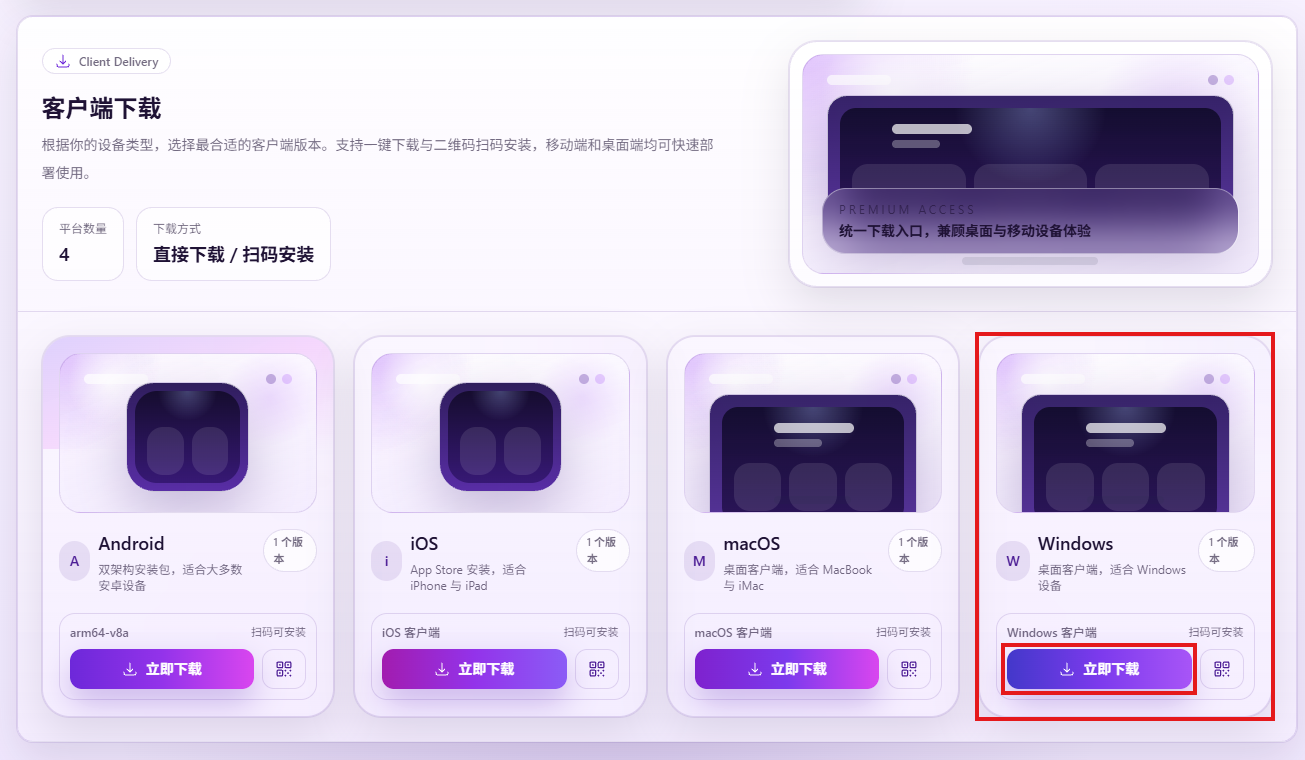
登录用户中心,打开客户端下载页,在 Windows 卡片上点击“立即下载”。
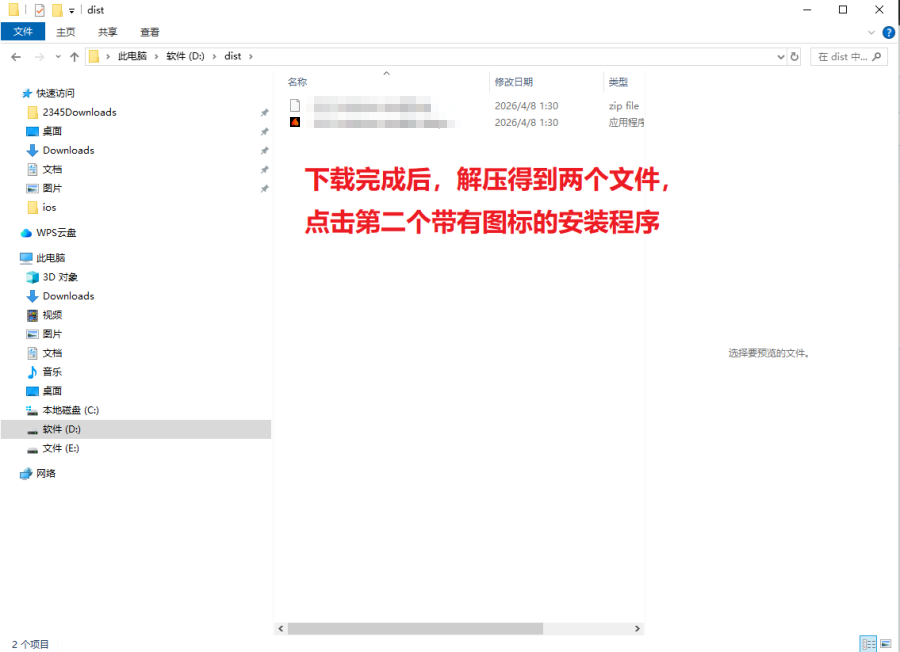
下载完成后是一个 .zip 压缩包。解压后得到两个文件,双击第二个带图标的 setup 安装程序(文件名以 -setup.exe 结尾)。
被 Windows 安全中心或杀毒软件拦截?看 Windows 拦截飞V客户端怎么办。
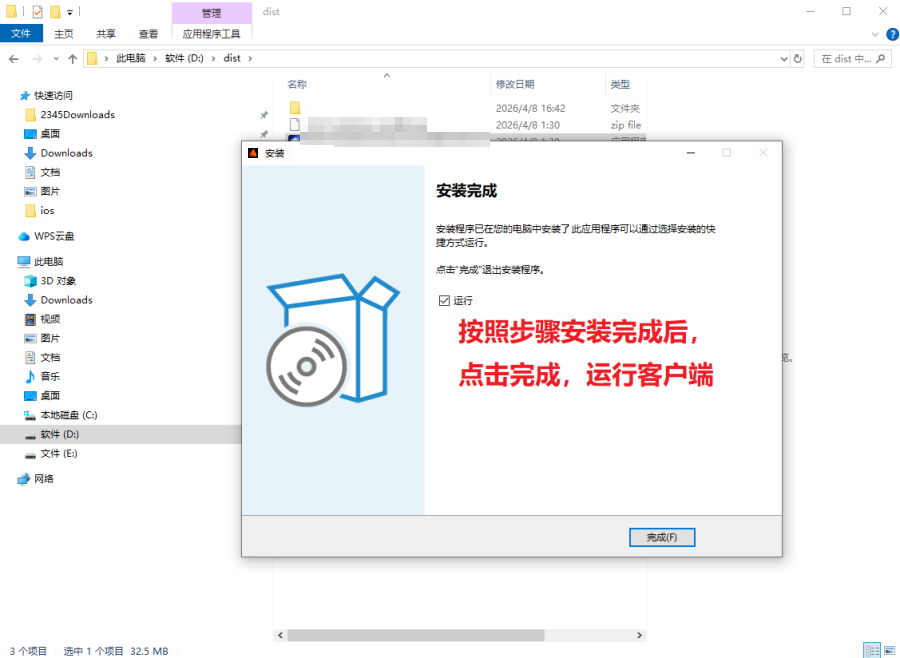
按安装向导的提示一步步安装。看到“安装完成”后,保持勾选“运行”,点击“完成”,客户端会自动打开。
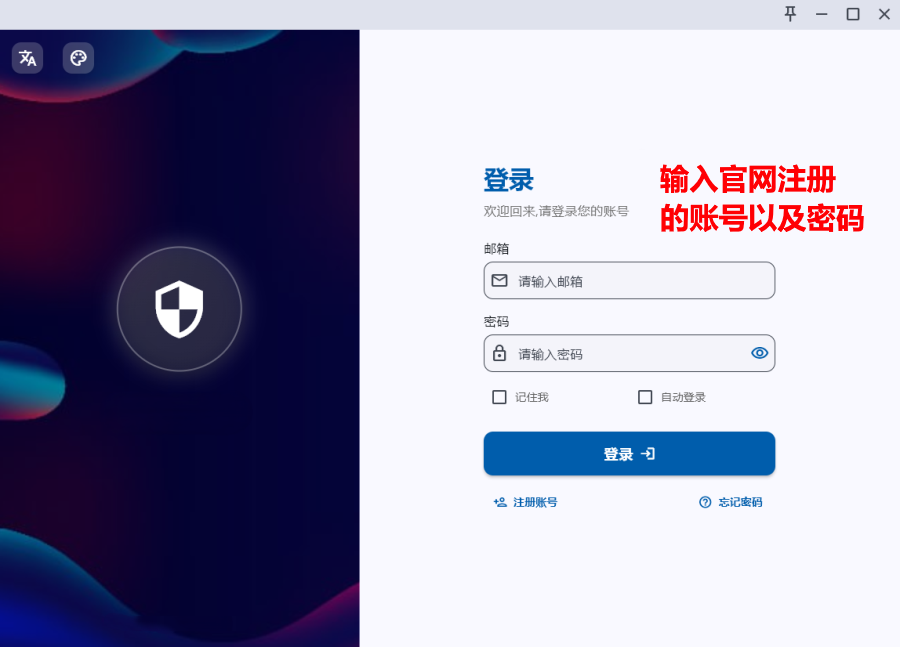
输入在飞V官网注册的邮箱和密码,点击“登录”。勾选“记住我”“自动登录”,下次打开不用再输入。
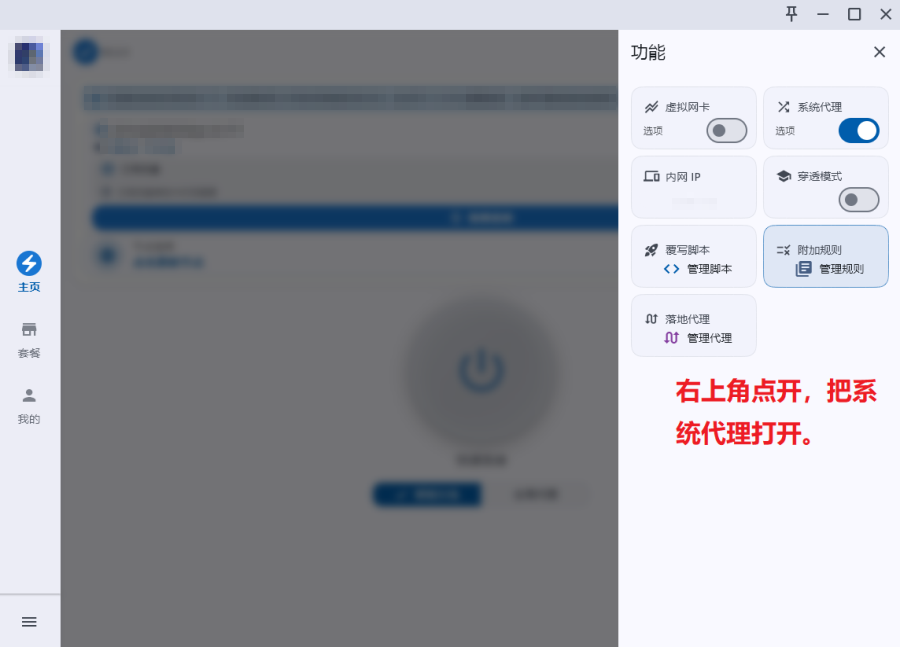
登录后点击客户端右上角的菜单按钮,在弹出的“功能”面板里,把“系统代理”的开关打开。打开后,浏览器等软件的网络才会经过飞V。其他选项保持默认即可。
回到主页:
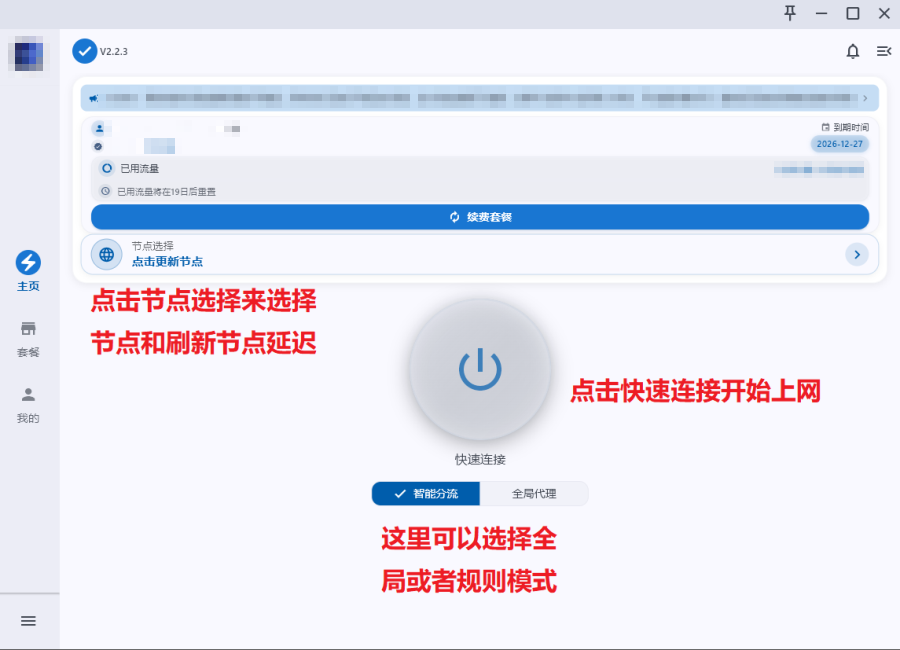
• 点击“节点选择”可以更换节点、刷新节点延迟;
• 点击中间的“快速连接”按钮开始上网,再点一次断开;
• 下方可以选择代理模式:默认“智能分流”(国内网站直连,海外网站走节点),个别网站打不开时可以临时切换到“全局代理”。
如果连接意外断开,回到主页重新点击“快速连接”即可。
连上后网页打不开?看 飞V连不上怎么办。
遇到问题先看故障排查;仍无法解决,请登录用户中心提交工单。
飞V官网使用教程