
1下载 macOS 版
登录用户中心,打开客户端下载页,在 macOS 卡片上点击“立即下载”。
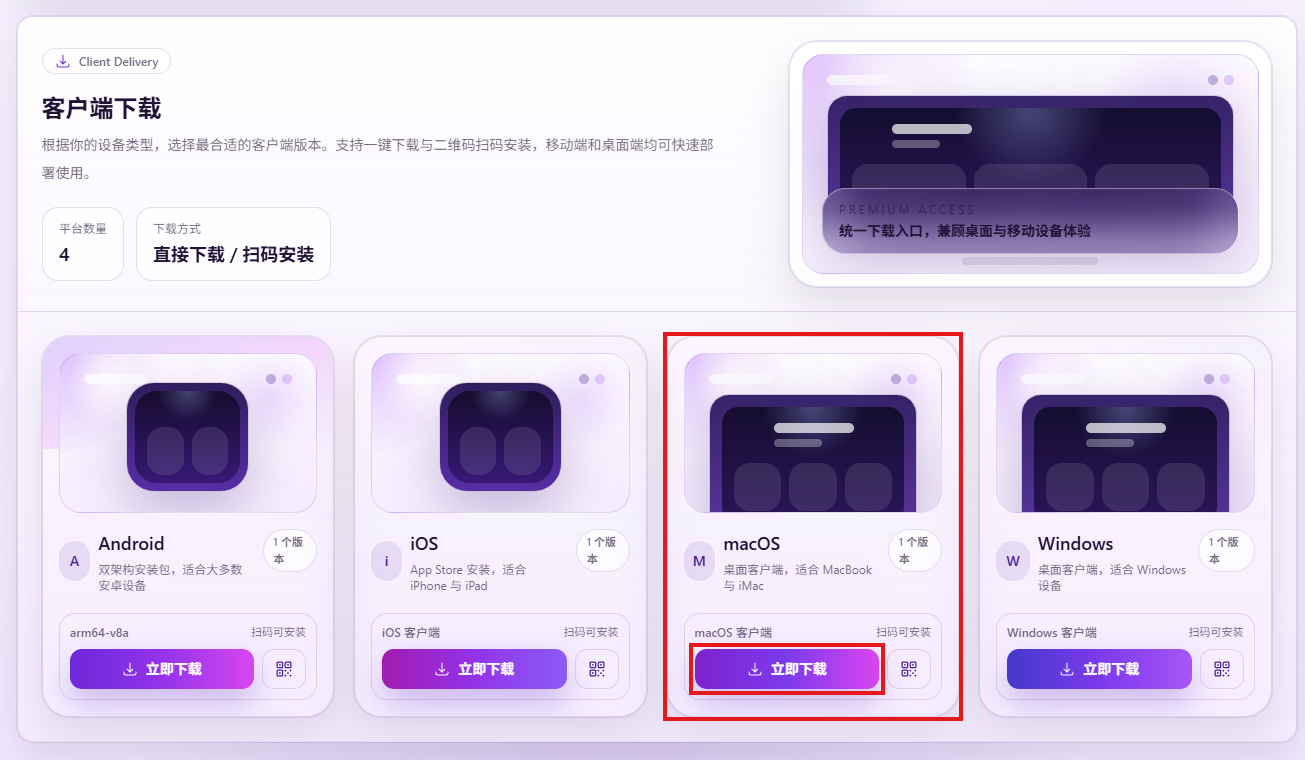
登录用户中心,打开客户端下载页,在 macOS 卡片上点击“立即下载”。
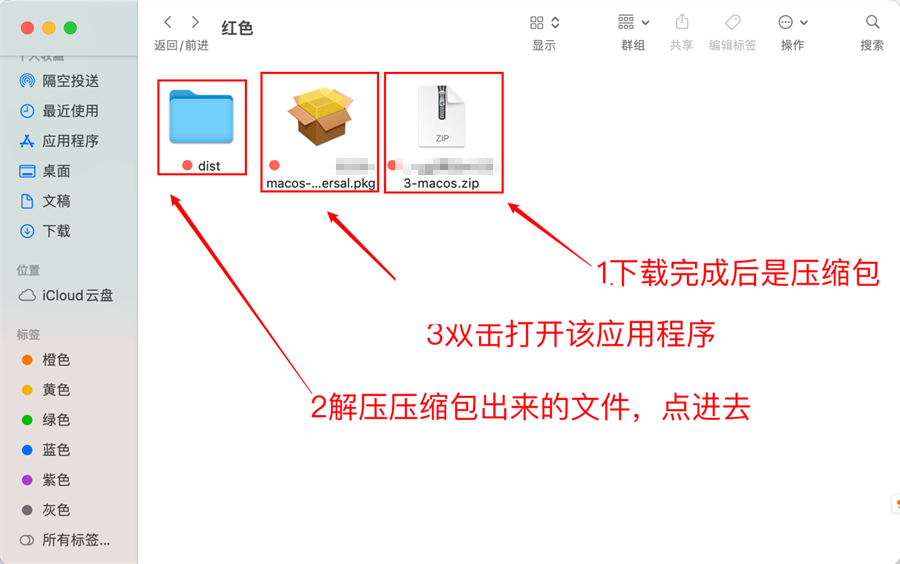
下载完成后是一个 .zip 压缩包。双击解压,会得到一个 dist 文件夹;点进去,双击里面的 .pkg 安装包。
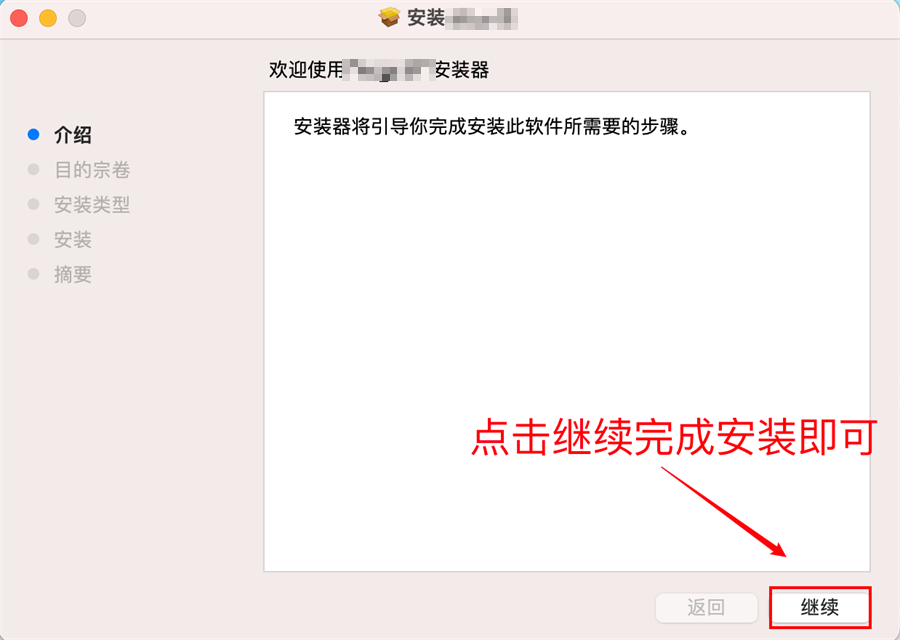
安装器打开后,一路点击“继续”,按提示完成安装。安装过程中可能需要输入电脑开机密码。
提示“无法验证开发者”或“已损坏”?看 Mac 打不开飞V客户端怎么办。
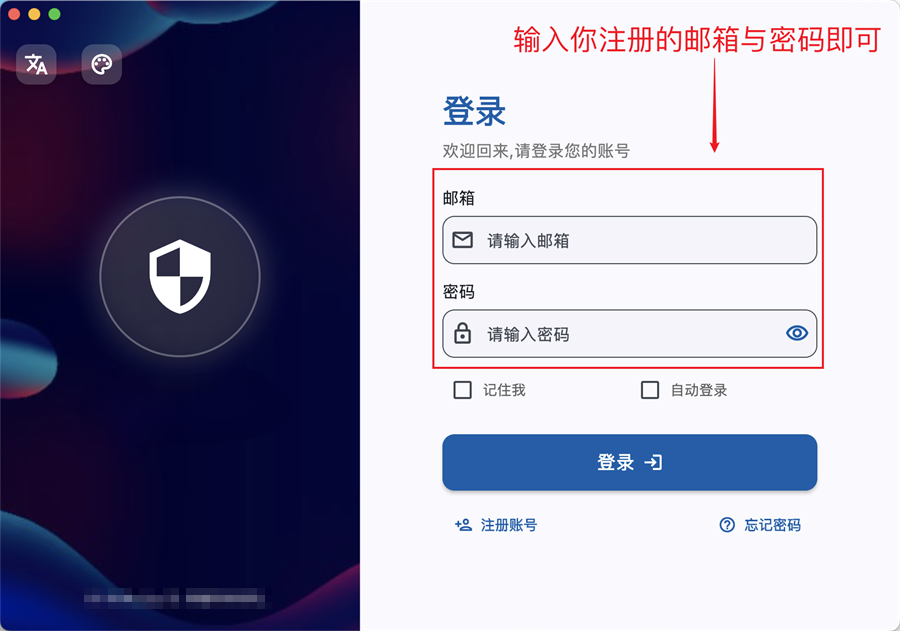
打开飞V 客户端,输入注册时的邮箱和密码,点击“登录”。勾选“记住我”“自动登录”,下次打开不用再输入。还没有账号请先在 飞V官网注册;忘记密码点“忘记密码”。
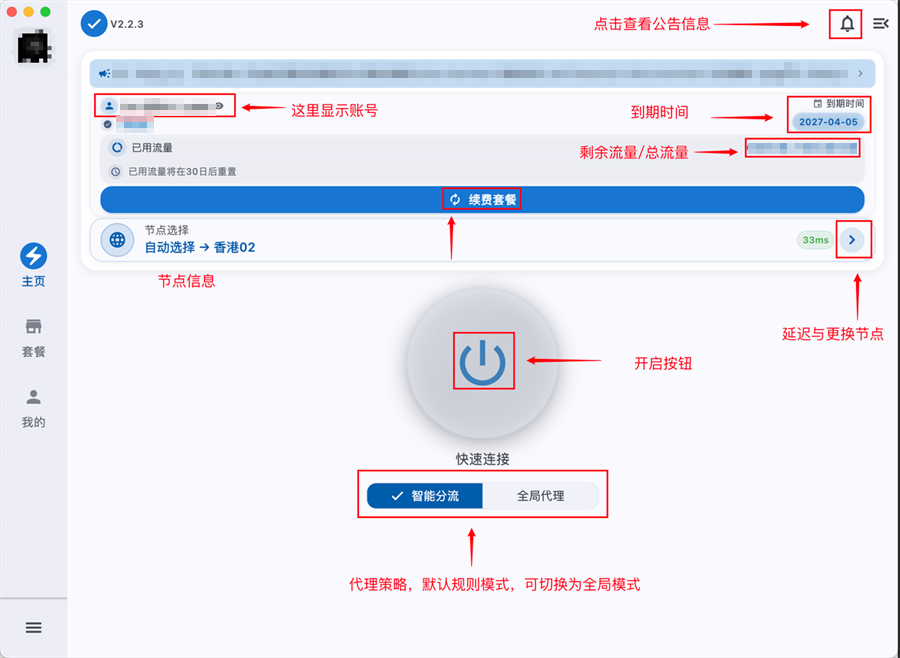
登录后进入主页,从上到下依次是:
• 账号与到期时间:当前登录的邮箱、套餐到期日期;
• 已用流量 / 总流量:下方会提示流量多少天后重置;
• 续费套餐:套餐快到期时点这里续费;
• 节点选择:默认“自动选择”,右侧显示延迟,点右边的箭头可以手动换节点;
• 开启按钮:点击中间的圆形按钮即可连接,再点一次断开;
• 代理模式:默认“智能分流”(国内网站直连,海外网站走节点),一般不用改;个别网站打不开时,可以临时切换到“全局代理”(所有流量都走节点);
• 右上角的铃铛可以查看官方公告。
第一次连接时,如果系统弹出“添加 VPN 配置”的提示,请点“允许”。连上后网页打不开,看 飞V连不上怎么办。
遇到问题先看故障排查;仍无法解决,请登录用户中心提交工单。
飞V官网使用教程