飞V 唯一官网:flyv.site 本站只做核验与公告,不提供购买

图文教程共 6 步 · 飞V 官方

飞V iPhone / iPad 图文教程:NextIn 下载与登录(截图版)

iPhone 和 iPad 使用 App Store 上的 NextIn 连接飞V,全程大约 5 分钟。下载 NextIn 需要一个海外(非中国大陆)Apple ID。开始前请先完成注册和购买。

还没有账号?先看 注册与购买图文教程。只想看简要步骤,见飞V 官网的 飞V客户端使用教程。

1在 App Store 登录海外 Apple ID

NextIn 在中国大陆的 App Store 里搜不到,需要先换成海外 Apple ID:
① 打开 App Store;② 点右上角的头像;③ 向下滑动,点“退出登录”;④ 输入海外 Apple ID 的账号和密码,点“登录”;⑤ 如果出现“Apple ID 安全”页面,点“其他选项”;⑥ 再选“不升级”。
海外 Apple ID 最稳妥的是自己注册一个;也可以使用网上公开分享的账号。
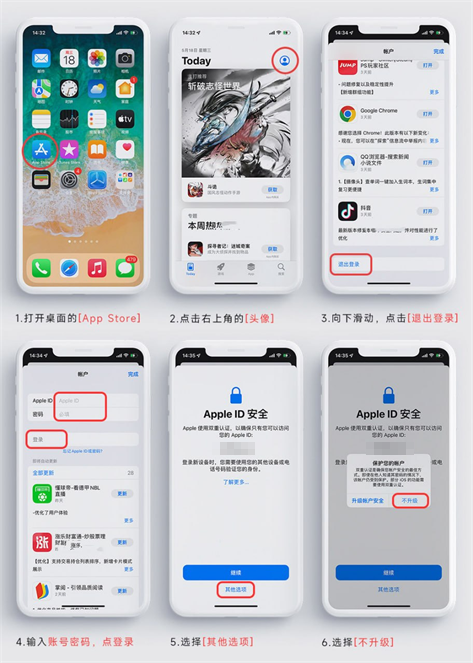
在 App Store 退出原账号、登录海外 Apple ID 的 6 个步骤

只能在 App Store 里登录,绝对不要在手机“设置”最上方登录 iCloud。在“设置”里登录别人的 Apple ID,对方可以开启“查找”把你的手机锁住。下载完成后,建议在 App Store 退出这个账号,换回你自己的 Apple ID。
2下载 NextIn,输入识别码 flyv

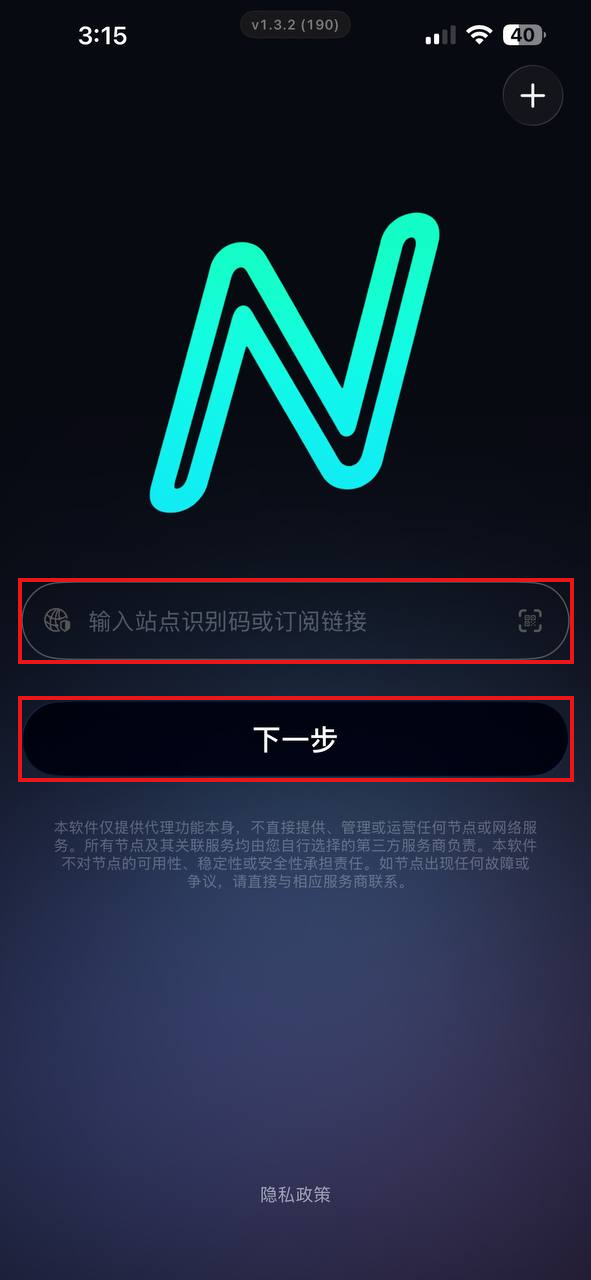
在 App Store 搜索 NextIn 并下载(图标是一个绿色的 N)。打开后,在输入框里填飞V 的识别码 flyv,点“下一步”。

NextIn 首次打开的页面:输入站点识别码后点下一步

NextIn 是 App Store 上的通用客户端,本身不提供节点。飞V 的识别码只有 flyv,别人发给你的其他识别码或“飞V 订阅链接”都不是官方的。

3用飞V 账号登录

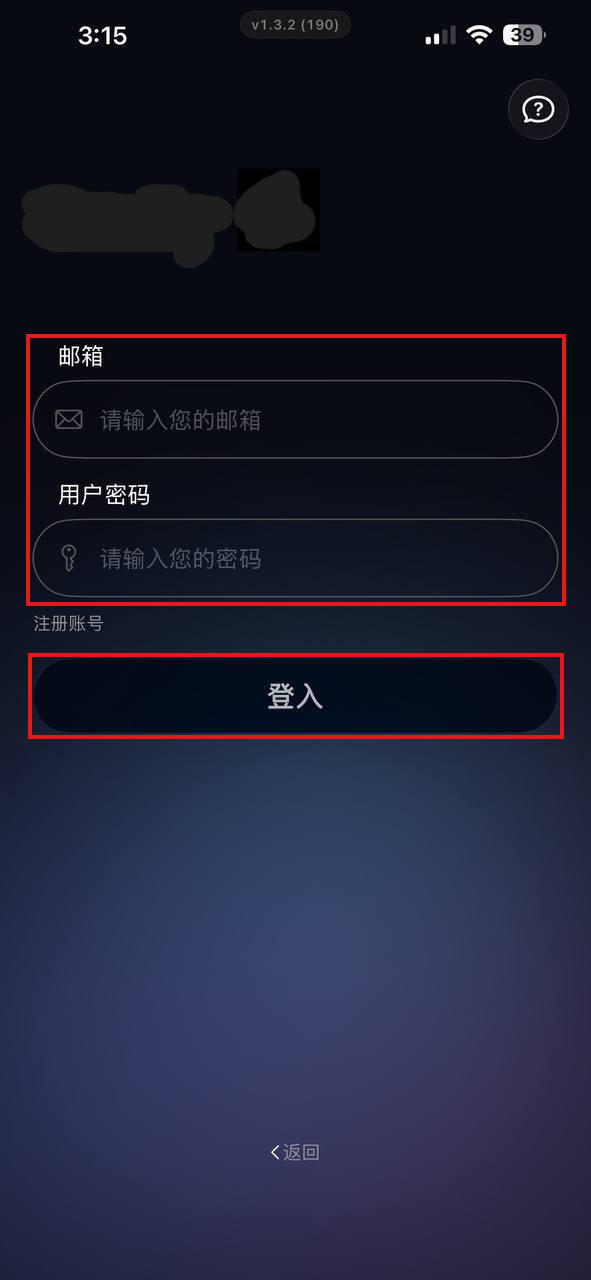
输入在飞V官网注册的邮箱和密码,点“登入”。

NextIn 登录页面:输入飞V 邮箱与密码

不要点 NextIn 登录页上的“注册账号”。飞V 账号只能在飞V官网注册,在 NextIn 里注册的账号无法使用飞V 服务。还没有账号,请先看 注册与购买图文教程。

4点击中间按钮连接

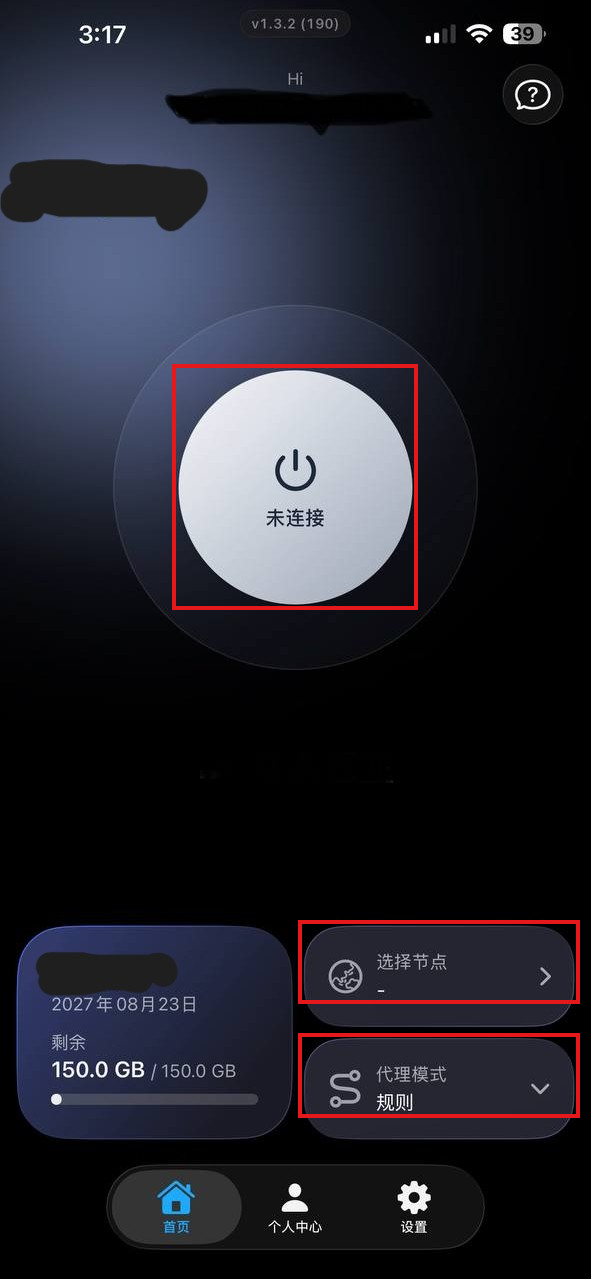
登录后进入首页,点击中间的圆形按钮开始连接,按钮上的“未连接”会变成已连接。第一次连接时,iOS 会询问是否允许添加 VPN 配置,点“允许”,并输入手机密码或使用面容 ID 确认。
下方两个按钮:“选择节点”更换节点;“代理模式”默认“规则”(国内网站直连,海外网站走节点),一般不用改。

NextIn 首页:连接按钮、选择节点与代理模式

连上后网页打不开?看 飞V连不上怎么办。

5选择节点

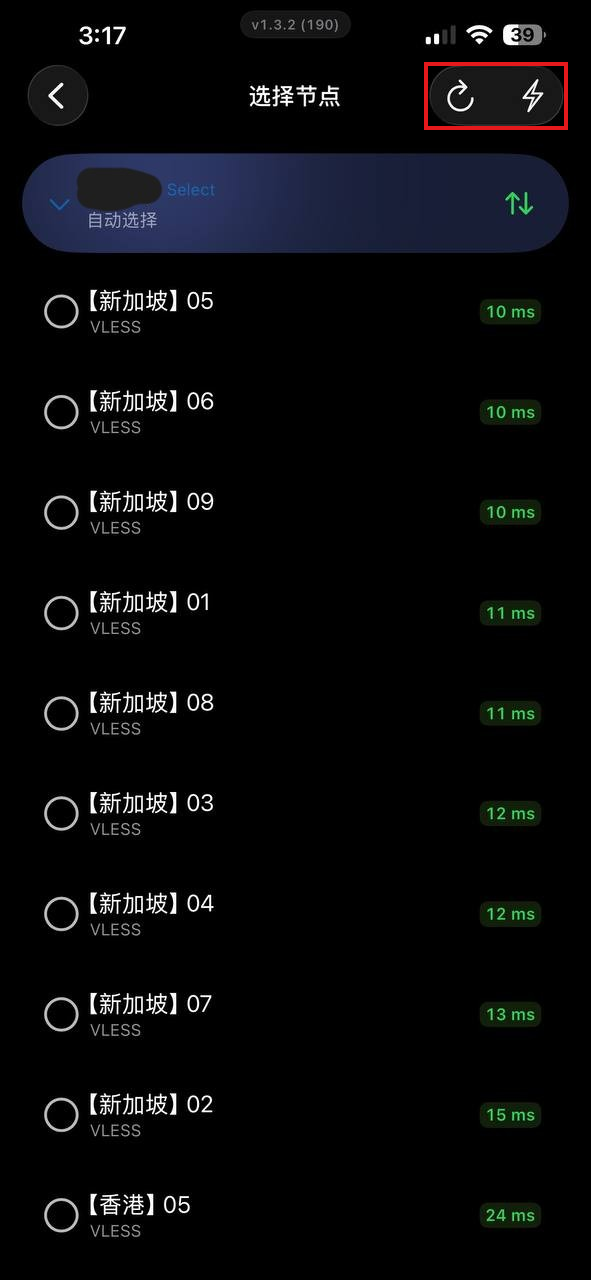
在首页点“选择节点”,打开节点列表。默认是“自动选择”;也可以直接点选某个节点。右上角的两个按钮可以刷新节点和测试延迟,延迟越低,响应越快。

NextIn 节点列表,右上角的刷新与测速按钮

6查看套餐与更新订阅

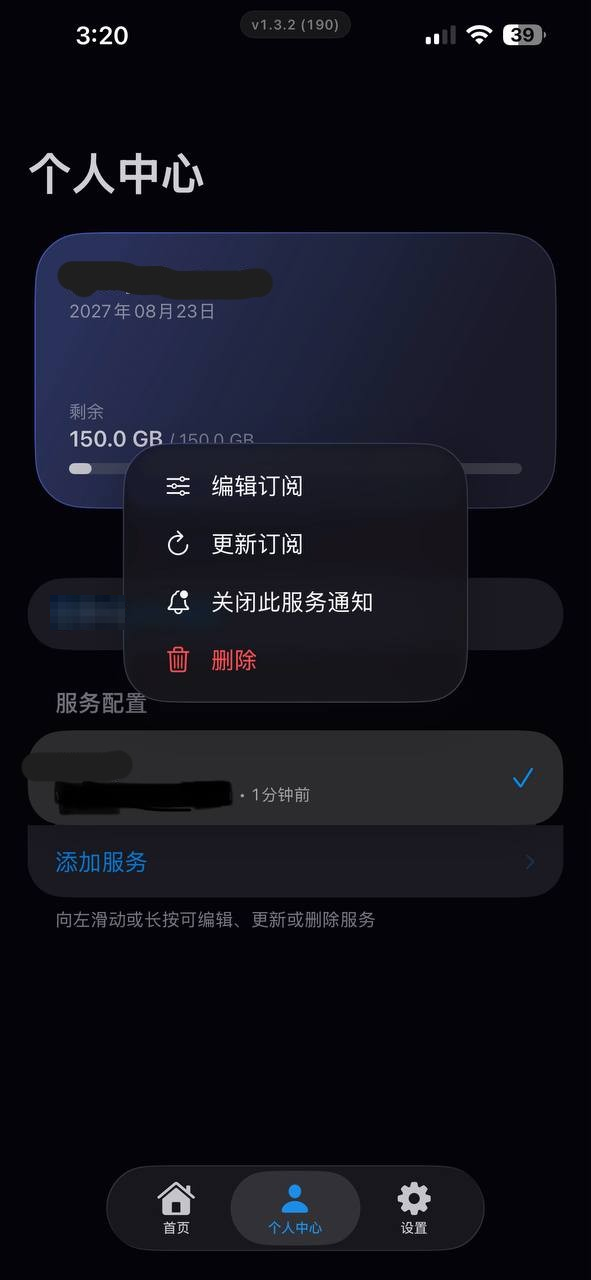
点底部的“个人中心”,可以看到套餐到期日期和剩余流量。续费、换套餐后,或者节点列表不显示时,在“服务配置”里向左滑动或长按飞V 的服务,选“更新订阅”即可刷新。

NextIn 个人中心:到期日期、剩余流量,长按服务后的更新订阅菜单

其他设备的图文教程

遇到问题先看故障排查;仍无法解决,请登录用户中心提交工单。

飞V官网使用教程